【決定版】チャレンジタッチ画面の見方!3つの色で分かる「遊び・学習・設定」

チャレンジタッチのホーム画面は情報量が多くて一見複雑ですよね。正直に言うと、私も最初に見た時からしばらくの間は、どこを押せばいいのかさっぱりわからず親子で混乱してしまいました。そこでこの記事では、画面の役割を「赤・黄・白」の3つのエリアに分けて解説します。このルールを頭に入れるだけで、小4の娘も一人で迷わず学習を進められるようになりました。
3つの色で決まる画面の役割

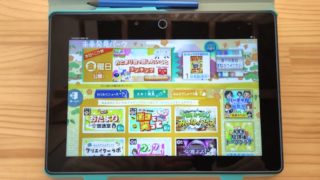
画面全体を以下の3つのブロックで捉えるのが正解です。小4の娘が使っている画面を見ても、この色分けを知っているだけで親の声かけがぐっと楽になります。
- 黄色エリア:学習メイン(中央の教室、学習アプリ)
- 赤色エリア:遊び・やる気(未来発見パーク、やる気ルーム)
- 白色エリア:システム・設定(設定、ヘルプ、アバター管理)
🟡 黄色:学習!ここが勉強の本番

毎日必ずチェックする、学習のメインエリアです。画面中央の最も目立つ場所に配置されています。娘もまずはここを確認してから一日の学習をスタートしています。
教室(中央)

メインボタン。その日の「今日の目標」が表示され、教科別のレッスンへ直結します。
- 上部のボタン:教科
メインレッスンのタブです。おすすめ、国語、算数、理科、社会と横方向へ並んでいます。 - 右サイドのボタン:プラスアルファの学習
英語レッスン:1月号では2レッスン取り組めました。
パワーアップコーナー:4教科それぞれ1レッスンずつ思考力の問題に取り組めました。おかわりレッスンもあり。
「赤ペン」見直しコーナー:赤ペン先生の回答を見直すことができます。
実力しんだんテスト:8,12,3月の3回提出します。見直しもここからできます。
テスト対さくコーナー:テスト対策レッスンと、テスト100点問題に取り組めます。前回の取り組んだテストを画像で確認して振り返ることも可能です。
学習アプリセンター(下中央)

漢字・計算ドリルや、プログラミングなどの専用アプリが選べます。
- 中央上部(横長の大きなバナー2つ)
4教科別クイズ:時間制限有でゲームとして重要問題を解けるように練習できる。ファンタジーな雰囲気。
英単語レースゲーム:制限時間内で、いくつの英単語を聞き取って正解できるか挑戦。 - 中央下部(4つ四角が並び右はじのプルダウンがさがっている所)
★国算理社に加え英語、プログラミング、学習習慣、その他(そろばん、全範囲振り返り)とたくさんのミニアプリ(ゲーム)が並ぶ。楽しく遊んで知識がつくコーナー。 - 右サイド(縦に5つ並んでいる場所)
AI国語算数トレーニング:計算集中、図形・数・量。漢検対策、語彙・読解の4項目。
Challenge English:英語特化コーナー。2026年4月からは完全有料化することが決定済。
4技能検定対策テスト:現在は見れるコンテンツなし。
プログラミングワールド:9つのコーナーがありプログラミングについて1から学べる。
オンラインライブ授業:3~8月までは見れるがその後の情報はなし。
🔴 赤色:遊び・やる気を引き出す

子供が自分からタブレットを開きたくなる、楽しいコンテンツやご褒美が集まっているエリアです。3歳の息子が隣で覗き込んでくるような、ワクワクする仕掛けがたくさんあります。
未来発見パーク(左側)

しゃべり場やわくわくニュースなど勉強外のお楽しみコーナーがたくさんある、お楽しみのページです。
- 右上:読書
科学の雑誌、1000冊近い本が読み放題、20本程度の動画も自由に見ることが可能です。 - 右下1:編集室
進研ゼミ編集室のつぶやきやニュースなど。感想なども送信可能。 - 右下2:放課後トーククラブ
お便りやリクエストを送ったり、コメントを投稿できます。 - 中央:わくわくニュース、スキ!発見、みんなでしゃべり場
わくわくニュース:世の中の最新情報や驚きを「知る・見る」
スキ!発見:自分の好きなことや興味を「見つける・広げる」
みんなでしゃべり場:ほかの会員とテーマについて「話し合う・交流する」
それぞれにたくさんのコーナーがあってずっと見ていられます。
やる気ルーム(右側)

頑張った証拠(ジュエル)を確認できる場所。
- 一番大きいバナー
今月のプレゼント企画と、レッスンをやったら5年生が楽しみになる小話が読める3学期ビュンビュンパスポートへのリンク。 - その下
ジュエルごほうび:ログインやレッスンでもらえるジュエルを使ってアバターや漫画、スタンプと交換したり動画やゲームプレイできる場所。
毎日イベント:学年対抗にゃん者バトルキングダムという、全国の会員が学年ごとに分かれて学習量を競い合う、ゲーム要素を取り入れたイベント会場。
お楽しみコーナー:お友達と対戦して遊ぶゲーム。 - 記録(右上)
頑張り記録:タッチに来た日数、取り組んだレッスン数、花丸にできたレッスン数が表示され、次のジュエル獲得まであと何レッスンが必要か表示されている。
頑張りカレンダー:カレンダーに出欠スタンプが押されて、取り組んだ日が一目瞭然になっている。
注目コーナー(下側左)

最新のイベント情報やプレゼント企画をお知らせしてくれるコーナーです。1月号では福引に毎日参加でき、大当たりが出たら金の図書カードやレーダーノック1本が家に届く企画でしたが、毎回スタンプ章で娘は残念がっていました。スタンプも3つ集めたら迷路が遊べたり占いが見れたりと楽しかったです。
努力賞(下側右)

ポイントを集めて交換できる努力賞プレゼントの豪華賞品をポイント別にみることができます。初回に冊子でももらいましたが、子供はここから見て悩んでいました。プレゼントの申し込みは、親がすることになっていますので勝手に申し込むことはできません。
⚪ 白色:システム・設定

操作に困った時のヘルプや、おうちの人が管理する項目がまとまっています。以前の「青色」から「白色」になったことで、文字の視認性が向上し、設定ミスを防ぎやすくなりました。
設定・ヘルプ(左上)

- 設定
アラーム設定:学習アラーム・充電アラームなどの設定
コース設定:学習難易度の変更(標準←→上位)
その他設定:画面の明るさや手書き文字スピード、Wi-Fiなどの設定 - ヘルプ
ホーム画面の紹介やトークの送り方など使い方を教えてくれる場所です。
アバター設定・メールトーク(右下)

- アバター設定:やる気ルームにあるご褒美交換でゲットしたアバターの着せ替えなどが行える場所。
- メールトーク:
おうちの人とのメール:写真を送ったりメッセージを書いた画像が送れる。直接親の登録してあるメールに届く。上限は切手の数まで(3回)。
つながるトーク:チャレンジタッチ(子)と親の管理画面(おうえんネット)同士でやり取りするLINE風メッセージ機能。メッセージやスタンプのやり取りが可能。1日10回の制限付き。
チャレンジタッチからのメール:赤ペン返却などのおしらせが届く。
いつでも質問チャット(右上)

- 教科質問:進研ゼミ編集室が回答を用意してくれている。例えば見取り図をかくコツなどを、図解を交えて教えてもらった。
- やる気勉強法質問:AIと相談ができるチャットコーナーで、親の同意が必要。
まとめ
「赤は遊び、黄色は勉強、白は設定」。このシンプルな色分けルールがあるおかげで、親が付きっきりで「次はこのボタンだよ」と指示する必要がなくなりました。
親の私も今回の記事を書くにあたって細部まで確認し、初めて知ったページが数多くあり驚きました。同じ勉強の事でも置いてある場所が違ったりして、あちこち行かなければいけないのは不便だと思ったのですが、娘はそんなこと気にせず使いこなしています。
画面が複雑に見えて迷っている方は、まずはこの「3つの色」の役割をお子さんと一緒に確認することから始めてみてください。きっと、タブレット学習がもっと身近で楽しいものに変わるはずです。
チャレンジタッチの充実コンテンツを見たいなら※今だけ!資料請求で「まとめテスト対策ドリル」が無料でもらえます